2.1. Tìm kiếm cảnh báo
Modified on Mon, 3 Nov, 2025 at 11:50 AM
Tìm kiếm cảnh báo
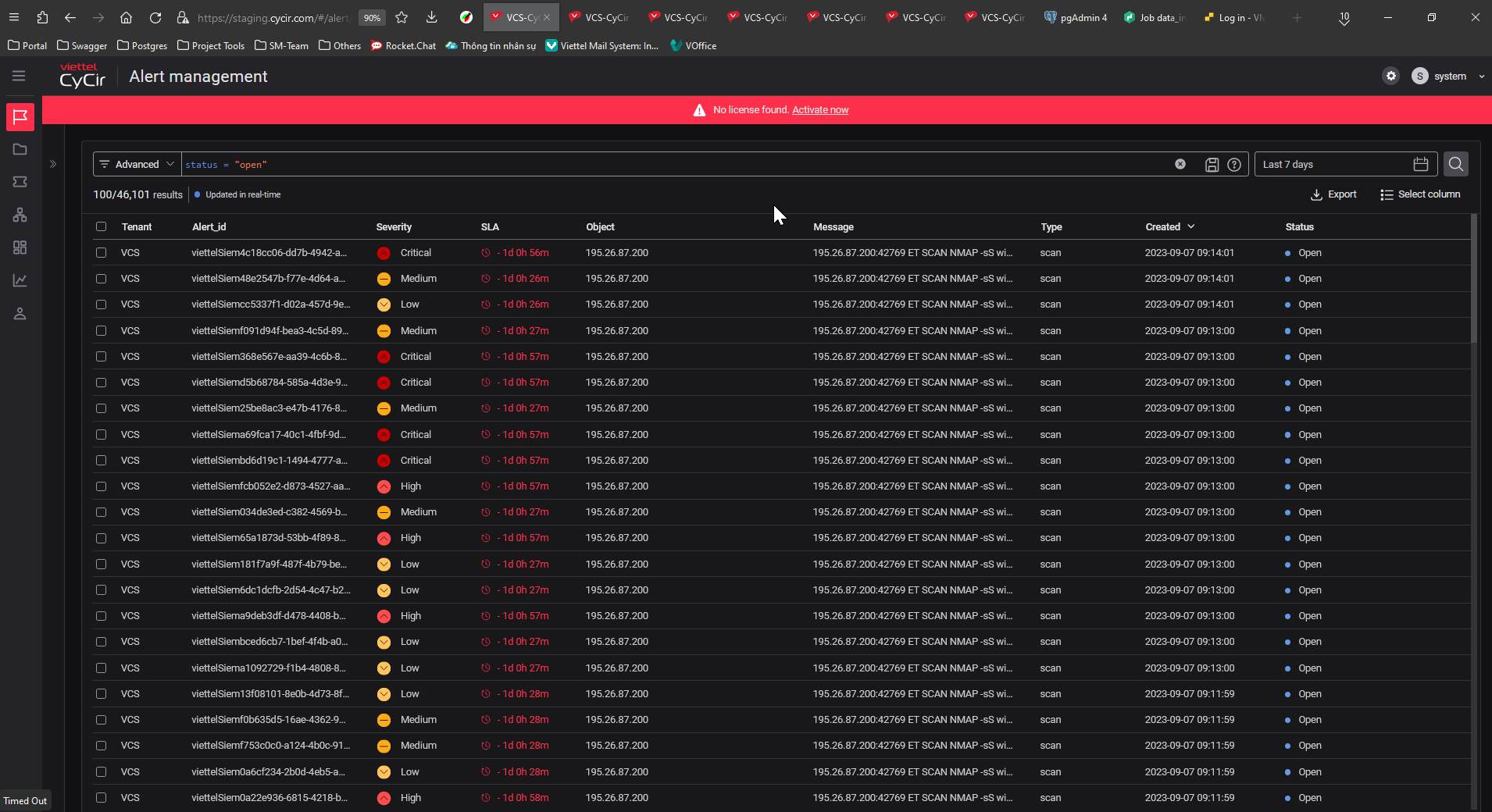
Tìm kiếm theo thời gian
Hệ thống cho phép bạn có thể tìm kiếm trong các khoảng thời gian khác nhau và hiển thị mặc định danh sách cảnh báo trong 7 ngày gần nhất.
- Bước 1: Nhấn vào ô lựa chọn thời gian (Góc phải phía trên màn hình)
- Bước 2: Click chọn khoảng thời gian cần tìm kiếm. Hệ thống cung cấp các lựa chọn về thời gian bao gồm:
- 8 giờ trước (Last 8 hours)
- 1 ngày trước (1 day ago)
- 3 ngày trước (Last 3 days)
- 7 ngày trước (7 days ago)
- 30 ngày trước (30 days ago)
- From - To: bắt đầu (From) và ngày kết thúc (To) theo định dạng yyyy-dd-mm hh:mm để chọn 1 khoảng thời gian cụ thể.
Lưu ý: Ngoại trừ option search theo thời gian cụ thể (From-To) thì hệ thống sẽ cập nhật dữ liệu real-time (Cập nhật danh sách ngay lập tức khi có cảnh báo mới hoặc có cảnh báo được update nội dung)
Tìm kiếm cơ bản (Basic search)
Basic search là tính năng giúp bạn tìm kiếm cảnh báo với giao diện thân thiện, đơn giản và dễ sử dụng.
- Bước 1: Nhấn nút lựa chọn chế độ tìm kiếm và lựa chọn Basic search
- Bước 2: Nhấn chuột vào ô search. Màn hình hiển thị các trường thông tin tìm kiếm trên một danh sách lựa chọn
- Bước 3: Lựa chọn trường thông tin bạn muốn tìm kiếm và nhập hoặc chọn giá trị tìm kiếm mong muốn
- Bước 4: Nhấn Apply để xác nhận tìm kiếm. Khi đó hệ thống tìm kiếm và hiển thị kết quả tương ứng trên bảng dữ liệu
Vì số lượng trường dữ liệu tìm kiếm của cảnh báo tương đối nhiều nên hệ thống hỗ trợ thêm tiện ích gợi ý 5 trường dữ liệu tìm kiếm gần đây trên danh sách lựa chọn trường dữ liệu tìm kiếm
Tìm kiếm nâng cao (Advanced search)
Advanced search cho phép bạn tìm kiếm với các điều kiện phức tạp bằng cách nhập các câu lệnh tìm kiếm theo đúng cú pháp. VCS - CyCir lựa chọn hình thức tìm kiếm này là hình thức tìm kiếm mặc định khi bạn bắt đầu truy cập màn hình Alert monitoring
- Bước 1: Nhấn nút lựa chọn chế độ tìm kiếm và lựa chọn Advance search
- Bước 2: Trên search bar (ô search), nhập câu truy vấn hoặc nhấn Ctrl + Space để hiển thị gợi ý tên trường dữ liệu, tên toán tử hoặc kiểu giá trị.
Bước 3: Nhập câu lệnh tìm kiếm theo đúng cú pháp. Một số ví dụ về câu lệnh tìm kiếm:
CODECODECODEMô tả chi tiết về cú pháp tìm kiếm tại: 4.3.5. Cấu trúc câu tìm kiếm
- Bước 4: Nhấn Enter hoặc nhấn nút Advanced search ở bên phải ô search để thực hiện tìm kiếm. Màn hình sẽ hiển thị kết quả sau khi tìm kiếm
Tìm kiếm bằng Quick search
Tính năng Quick search giúp bạn có thể tìm kiếm nhanh bằng các tiêu chí đã định nghĩa trước hoặc bằng những query mà bạn đã lưu lại trước đây.
- Bước 1: Nhấn icon >> để hiển thị danh sách Quick search
- Bước 2: Nhấn vào một quick search mà bạn muốn tìm kiếm
Lưu ý:
- Bạn có thể tìm toàn bộ các quick search tại View all quick search
- Bạn hãy đánh sao cho các quick search mà bạn muốn hiển thị tại mục Favorite
Was this article helpful?
That’s Great!
Thank you for your feedback
Sorry! We couldn't be helpful
Thank you for your feedback
Feedback sent
We appreciate your effort and will try to fix the article